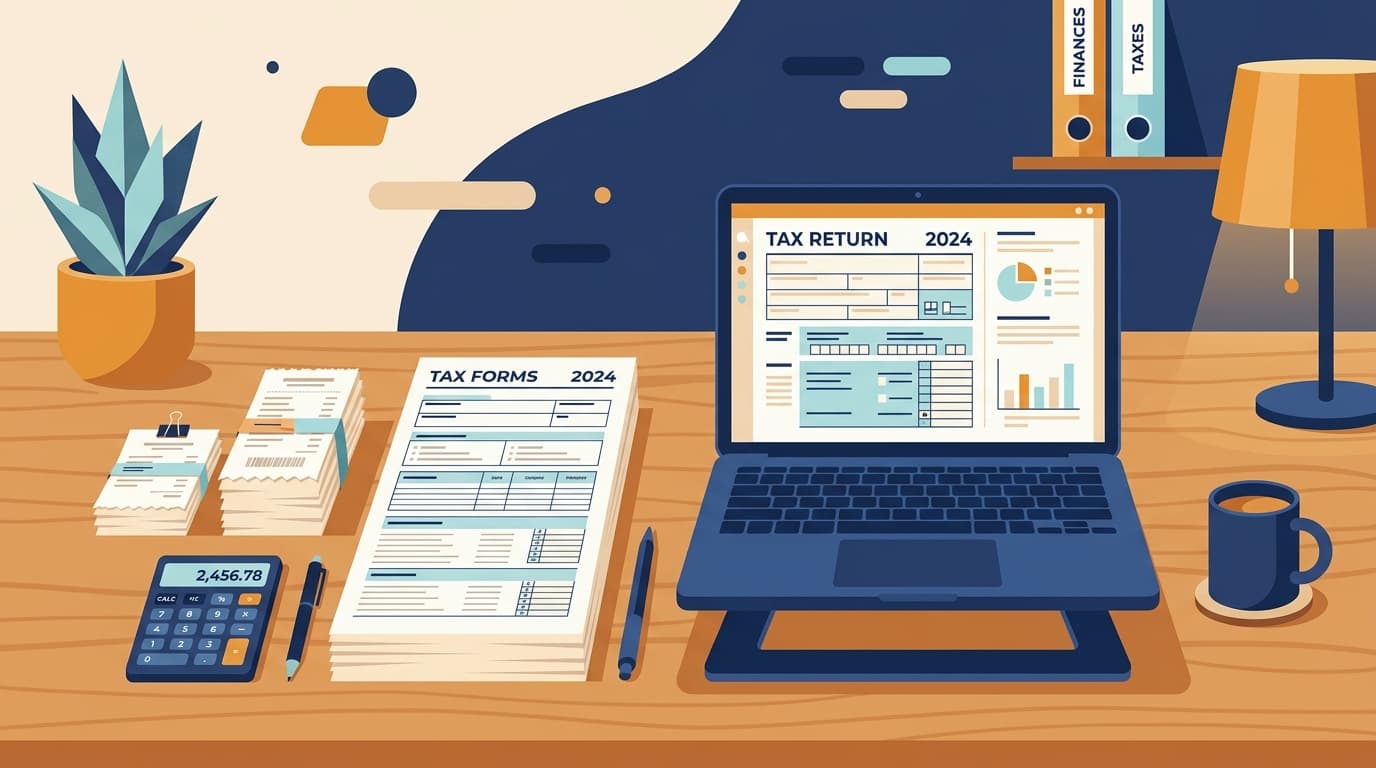
AI 起因の業務再編で副業や個人請負収入が発生した人が、確定申告に手書きや表計算ソフトで対応するのを止め、会計ソフトで自動化する場面で参照する記事だ。年 1 回の作業だからと軽く見ると、3 月の申告期限直前に膨大な領収書とクレジットカード明細と格闘することになる。
本文では freee・MF クラウド・弥生の選び方を、副業者・フリーランス共通の観点で比較してある。経費計上の判断軸そのものは 副業の経費で落とせるもの完全リスト も併読してほしい。会計ソフトは「合うものを 1 つ選んで使い込む」のが基本だ。
確定申告を「手書き」でやり続けるのは時間の無駄だ
副業を始めたサラリーマンが最初に直面する壁のひとつが確定申告だ。年1回の作業だからと軽く見ると、3月15日の申告期限直前に膨大な領収書・通帳記録・クレジットカード明細と格闘することになる。手書きや表計算ソフトで対応しようとして、結局2〜3日かかったという話はよく聞く。
会計ソフトを使えば、銀行口座やクレジットカードの明細を自動で取り込み、仕訳・経費計上・確定申告書類の作成までを一気通貫で処理できる。副業の年間収入が20万円を超えたら(または本業の給与とは別に申告が必要な場合)、会計ソフトの導入は「節税」というより「時間の回収」として考えるべきだ。
本記事では、副業者がよく使う3大会計ソフト(freee・マネーフォワード クラウド・弥生)を「副業者の視点」で徹底比較する。確定申告の基礎知識については副業の確定申告 完全ガイド2026を、経費の詳細については副業の経費で落とせるもの完全リストを参照してほしい。
※本記事の料金情報は2026年4月時点のものです。最新の価格は各公式サイトをご確認ください。
3大会計ソフト比較——freee・マネーフォワード・弥生
機能・料金の比較表
| 比較項目 | freee会計 | マネーフォワード クラウド確定申告 | 弥生の青色申告オンライン |
|---|---|---|---|
| 無料プラン | あり(機能制限あり) | あり(年12件まで) | 初年度のみ無料 |
| 有料プランの最安値 | 月1,320円(スターター) | 月1,320円(パーソナルミニ) | 年額8,800円〜(セルフプラン) |
| 銀行口座自動連携 | 無料1口座、有料は無制限 | 無料4口座、有料は無制限 | 無料・有料ともに連携対応 |
| クレジットカード自動連携 | 有料プランのみ無制限 | 無料4件、有料は無制限 | 有料プランで対応 |
| レシート撮影(OCR) | スマホアプリで対応 | スマホアプリで対応 | スマホアプリで対応 |
| e-Tax連携(電子申告) | 有料プランのみ | 有料プランのみ | 有料プランのみ |
| 青色申告(65万円控除) | 対応(有料) | 対応(有料) | 対応(有料) |
| サポート | チャット・メール(有料はチャット優先) | チャット・メール | 電話・チャット・メール(手厚い) |
| UI の分かりやすさ | 非常に分かりやすい(初心者向け) | 分かりやすい(中級者向け) | 普通(簿記の知識があると使いやすい) |
freee会計——「簿記を知らない人」向けの最良選択
freeeは会計知識がない人でも使えるよう、画面設計が徹底的にシンプルだ。「これはどっちの勘定科目?」という迷いが起きにくいよう、AIがある程度自動で仕訳を提案してくれる。
freeeが向いている副業者
- 確定申告が初めてで、簿記・仕訳の知識がない人
- スマホでレシートを撮影してその場で経費入力したい人
- マイナンバーカードでのe-Tax申告を使いたい人
freeeの無料プランで十分なケース
副業収入が年間50万円以下で、取引が月10件以下、銀行口座が1口座(副業専用口座を1つ作る)であれば、freeeの無料プランで副業の確定申告を完結できる。
freeeで有料プランが必要になるケース
年間収入が100万円を超えてくると、複数口座・複数クレジットカードの連携が必要になってくる。また、青色申告の65万円特別控除を受けるためにはe-Tax連携が必要で、これは有料プランの機能だ。年間で1万円強のコストで、10万円の控除が増える計算になる。
マネーフォワード クラウド確定申告——「取引量が多い人」向けの最良選択
マネーフォワードは銀行口座・クレジットカードの連携数が無料プランでも多く、副業の取引量が増えてきた段階でfreeeより使いやすくなる。
マネーフォワードが向いている副業者
- 銀行口座を複数持っていて、複数カードで経費を払っている人
- マネーフォワードMEで家計管理をすでにしている人(同じUI・アカウントで連携しやすい)
- 月の取引件数が多く(20件以上)、自動仕訳の精度を重視する人
マネーフォワードの無料プランで十分なケース
年間取引が12件以下というのは現実的に厳しい制限だ。月1件しか取引できない計算になるため、無料プランは「お試し」として使い、有料プランへの移行前提で考えるのが現実的だ。
マネーフォワードで有料プランが必要になるケース
月2件以上の取引がある場合は有料プランが必要になる。最安値プラン(パーソナルミニ、月1,320円)で基本機能は使えるが、電話サポートが必要な場合はより上位のプランが必要だ。
弥生の青色申告オンライン——「サポートを重視する人」向けの最良選択
弥生は老舗の会計ソフトメーカーで、電話サポートが充実している。初年度は全機能無料で使えるため、「とりあえず1年使ってみる」という選択肢として有効だ。
弥生が向いている副業者
- 確定申告の操作方法でわからないことがあったとき、電話で聞きたい人
- ある程度の簿記知識があり、従来型のUI(勘定科目を自分で選ぶ)に慣れている人
- 初年度は無料で使い、2年目以降に判断したい人
弥生の注意点
初年度無料という魅力があるが、2年目から年額8,800円以上(セルフプラン)がかかる。初年度に使い方を覚えたら、翌年以降に他のソフトに乗り換えるというシナリオも現実的だ(ただしデータ移行の手間がかかる)。
副業者向け「会計ソフト選択フローチャート」
自分に合う会計ソフトを選ぶための判断基準をまとめる。
Step 1:確定申告が初めてか?
- はい → freeeを選ぶ(UIが最もシンプル)
- いいえ → Step 2へ
Step 2:月の取引件数は?
- 月1件以下 → freee無料プランで可能
- 月2〜10件 → freeeまたはマネーフォワードの有料プラン(月1,320円〜)
- 月10件以上 → マネーフォワードが連携の安定性で優れる
Step 3:電話サポートは必要か?
- はい → 弥生(電話サポートが最も充実)
- いいえ → freeeまたはマネーフォワードで十分

まとめ——「無料プランで十分なケース」と「有料が必要なケース」
3大会計ソフトの副業者向け選び方をまとめる。
| 状況 | 推奨ソフト・プラン | 年間コスト |
|---|---|---|
| 副業収入50万円未満・取引月10件以下 | freee無料プラン | 0円 |
| 副業収入50〜200万円・e-Tax申告したい | freeeスタータープラン | 約15,840円/年 |
| 複数口座・複数カードで管理したい | マネーフォワード パーソナルミニ | 約15,840円/年 |
| 初年度お試しで全機能使いたい | 弥生(初年度無料) | 0円(初年度) |
会計ソフトへの投資は「コスト」ではなく「時間の節約」と「節税効果」に対する投資だ。青色申告の65万円特別控除だけで、所得税率20%の人なら年間13万円の節税になる。月1,320円の会計ソフト代(年間約16,000円)に対して、節税効果の方が圧倒的に大きい。副業収入が安定してきたら、迷わず有料プランへの移行を検討してほしい。
なお、どの会計ソフトを使っても、副業の経費を正確に記録しておくことが節税の基本だ。経費として認められる費用の一覧については副業の経費で落とせるもの完全リストを確認しておこう。
会計ソフト導入の具体的な手順——初回セットアップから確定申告まで
会計ソフトを「使い始める」ところでつまずく人は多い。選んだ後の初回セットアップ手順を具体的に説明する。
Step 1: 副業専用の銀行口座を作る
会計ソフトを最大限に活用するために、まず副業収入の受け取りと経費支払いを行う専用口座を作ろう。ネット銀行(楽天銀行・住信SBIネット銀行・PayPay銀行等)が使いやすい。手数料が安く、会計ソフトとの連携が安定している。口座開設は最短即日〜3営業日程度でできる。
Step 2: 年初(または副業開始時)にソフトを登録する
会計ソフトへの登録は副業を始めた月に行うのが理想だ。途中から登録すると、それ以前の取引を手動で入力する必要が出てくる。会計ソフトのアカウントを作ったら、最初に「事業年度の開始月」と「課税方式(白色申告/青色申告)」を設定する。
Step 3: 銀行口座とクレジットカードを連携する
連携設定は各ソフトのガイドに沿えば15〜30分で完了する。連携後は取引明細が自動で取り込まれ、AIがある程度の仕訳を自動提案してくれる。最初の1〜2ヶ月は提案された仕訳を確認・修正しながら使うことで、精度が上がっていく。
Step 4: レシートをその場でスマホ撮影する
現金で支払った経費(コンビニ・カフェ等)はレシートをスマホで撮影してその場で経費入力する習慣をつけよう。「後でまとめてやる」と思っていると、レシートが消えたり記憶が薄れたりする。各会計ソフトのスマホアプリがOCRで自動読み取りしてくれるため、入力の手間は最小限だ。
Step 5: 月1回の仕訳確認を習慣化する
月末に15〜30分かけて当月の仕訳を確認する。AIの自動仕訳が間違っている場合は修正し、未分類の取引を仕訳していく。これを12回繰り返せば、確定申告期の作業は「書類の出力と提出」だけになる。1年分をまとめてやろうとすると、2〜3日かかるものが月次でやれば年間合計3〜6時間で済む。